

Samenvatting
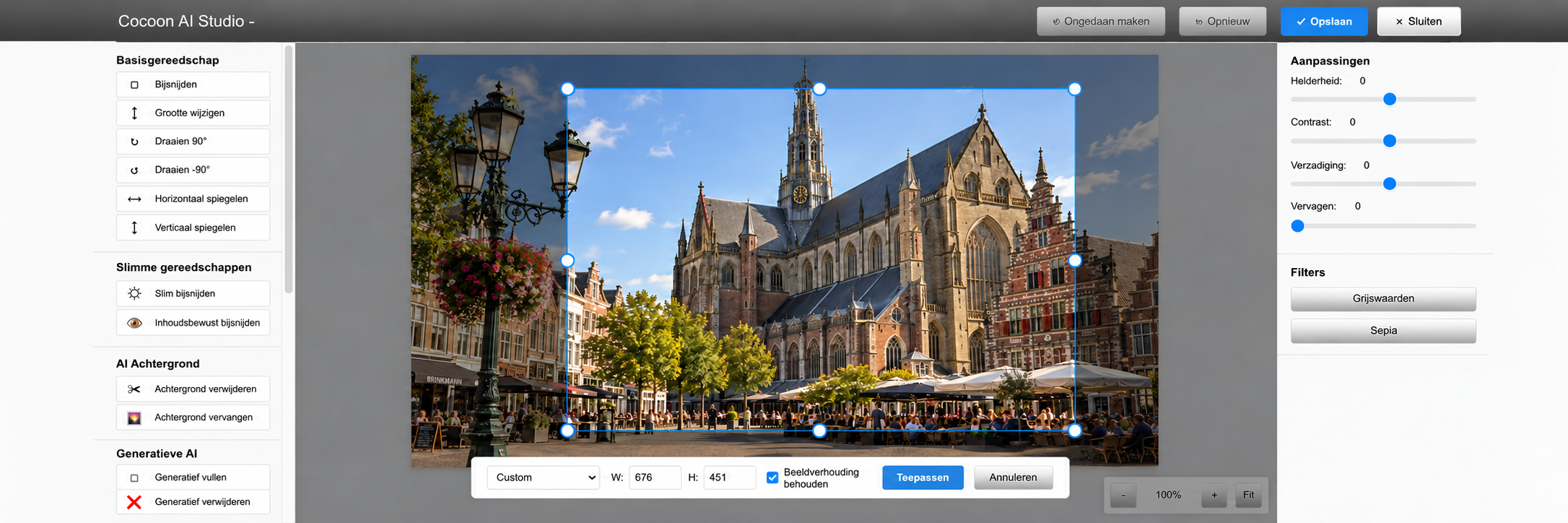
Cocoon Studio is een nieuwe module binnen Cocoon DAM waarmee je afbeeldingen rechtstreeks in Cocoon bewerkt: bijsnijden, formaat wijzigen, achtergronden verwijderen of vervangen, en met generatieve AI beeldruimte toevoegen voor nieuwe formaten. Bewerkte versies worden automatisch bij het originele bestand opgeslagen, zodat al je beeldmateriaal in dezelfde omgeving bij elkaar blijft.
TL;DR
- Bewerk foto's direct vanuit Cocoon, zonder aparte software.
- Basisgereedschappen: bijsnijden, formaat wijzigen, draaien, spiegelen.
- Slimme en AI-gereedschappen: inhoudsbewust bijsnijden, achtergrond verwijderen of vervangen, generatief vullen en verwijderen.
- Verander een staande foto in een brede banner met generatieve vulling.
- Bewerkte versies blijven gekoppeld aan het origineel binnen Cocoon.
Een goed beeld. Alleen nét niet in het juiste formaat.
Het is een herkenbare situatie voor communicatie- en marketingteams.
Je hebt precies de juiste foto gevonden in je beeldbank, maar het formaat klopt niet voor de plek waar je hem wilt gebruiken. De foto is staand terwijl je een brede websitebanner nodig hebt. Het belangrijkste onderwerp valt buiten een vierkante uitsnede. Of er staat iets in beeld dat je liever verwijdert.
Voor een relatief kleine aanpassing moet het bestand dan vaak eerst worden gedownload, in andere software worden geopend, opnieuw worden geëxporteerd en daarna weer worden teruggeplaatst.
Met Cocoon Studio brengen we die stappen dichter bij elkaar.
Maak kennis met Cocoon Studio
Cocoon Studio is een aanvullende module binnen Cocoon DAM waarmee fotografie en andere afbeeldingen rechtstreeks vanuit Cocoon kunnen worden bewerkt.
Voor veel dagelijkse beeldbewerkingen hoef je daardoor niet meer eerst naar een apart programma.
Denk aan bijsnijden, formaat wijzigen, draaien, spiegelen en kleurcorrecties. Maar Cocoon Studio gaat verder. We hebben ook slimme gereedschappen en AI-functionaliteit toegevoegd voor bewerkingen die normaal gesproken meer tijd kosten.
Zo kun je onder andere een achtergrond verwijderen of vervangen, inhoudsbewust bijsnijden en generatieve AI gebruiken om delen van een afbeelding aan te vullen of te verwijderen.
De functies binnen Cocoon Studio
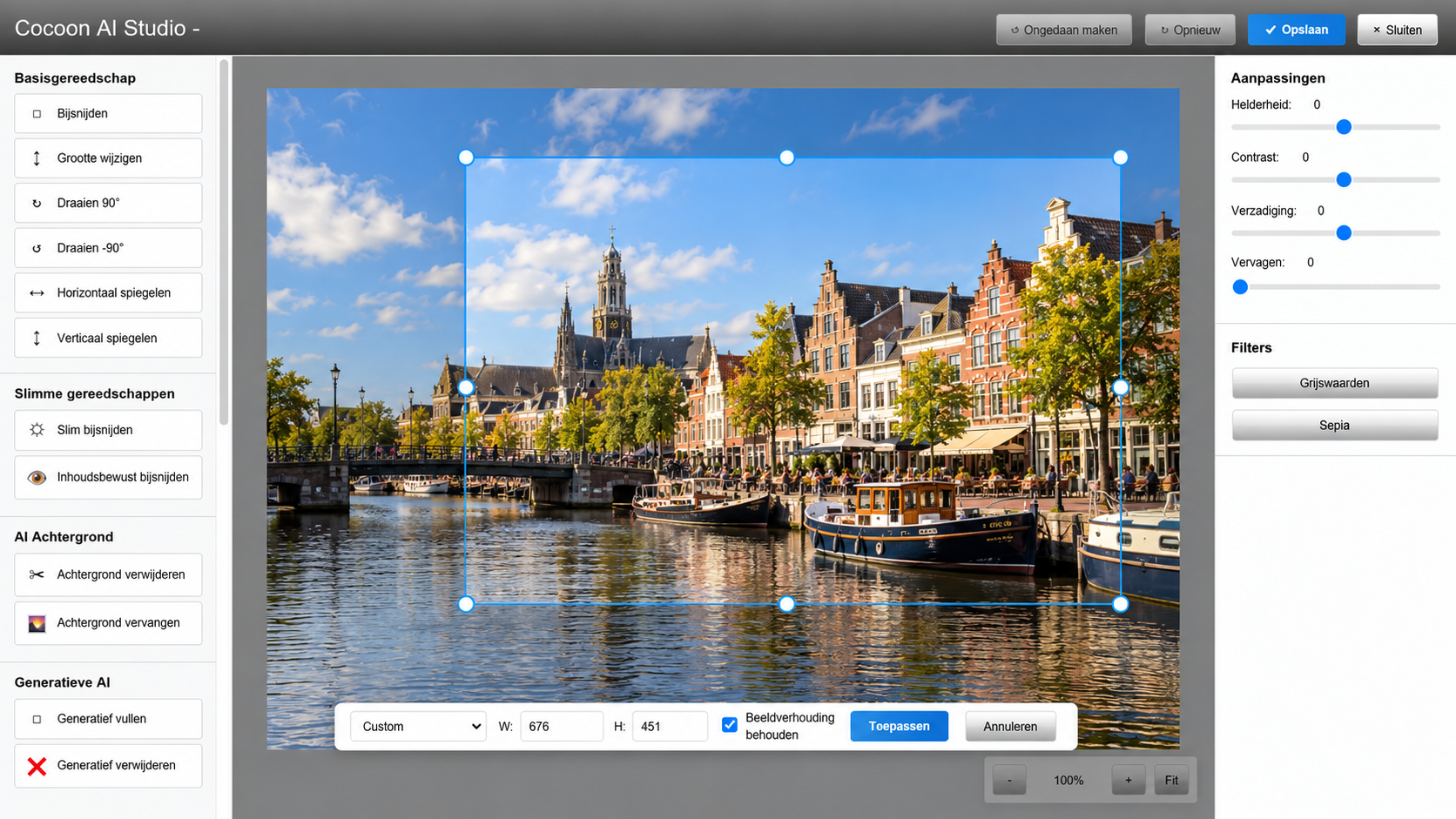
Cocoon Studio combineert vertrouwde beeldbewerkingen met slimme en AI-gestuurde gereedschappen. Voor veel dagelijkse aanpassingen hoef je daardoor niet eerst naar andere beeldbewerkingssoftware. Je kunt vanuit Cocoon onder andere een afbeelding bijsnijden, het formaat aanpassen, draaien of spiegelen.
Daarnaast zijn er slimme functies voor bijvoorbeeld inhoudsbewust bijsnijden en steeds meer AI-gereedschappen voor het aanpassen, verbeteren en opnieuw gebruiken van beeldmateriaal.
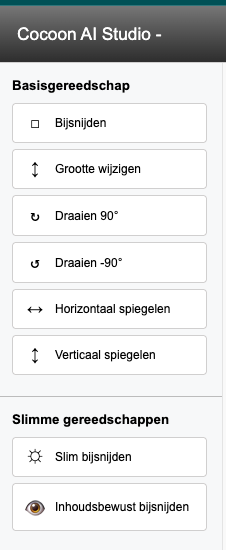
Basis- en slimme gereedschappen
Met de basisgereedschappen voer je veelgebruikte bewerkingen direct vanuit Cocoon Studio uit.
Denk aan:
- Bijsnijden
- Grootte wijzigen
- Draaien
- Horizontaal en verticaal spiegelen
- Slim bijsnijden
- Inhoudsbewust bijsnijden
Generatieve AI en beeldverbetering
Naast de reguliere beeldbewerkingen bevat Cocoon Studio verschillende AI-functies waarmee afbeeldingen verder kunnen worden aangepast.
Zo zijn er gereedschappen voor generatief vullen, verwijderen, vervangen, herstellen en inkleuren.
Ook zijn er functies voor beeldverbetering, opschalen, automatische kleurcorrectie en ruisonderdrukking.
Voor specifieke toepassingen zijn daarnaast AI-effecten beschikbaar, zoals het vervagen van gezichten en creatieve beeldbewerkingen.

Van staande foto naar brede websitebanner
Een van de interessantste toepassingen van generatieve AI is het aanpassen van de beeldverhouding. Stel dat je een goede staande foto hebt, maar voor een webpagina een brede banner nodig hebt. Traditioneel betekent dat vaak dat je een groot deel van de foto moet wegsnijden. Met generatieve vulling ontstaat een andere mogelijkheid.
Cocoon Studio kan de ontbrekende beeldruimte aanvullen. De bestaande foto blijft de basis, terwijl AI nieuwe beeldinformatie genereert die aansluit op de oorspronkelijke omgeving.
Een beeld dat oorspronkelijk niet voor een banner is gemaakt, kan daardoor toch voor die toepassing bruikbaar worden.

Van: Originele bronfoto in staand formaat
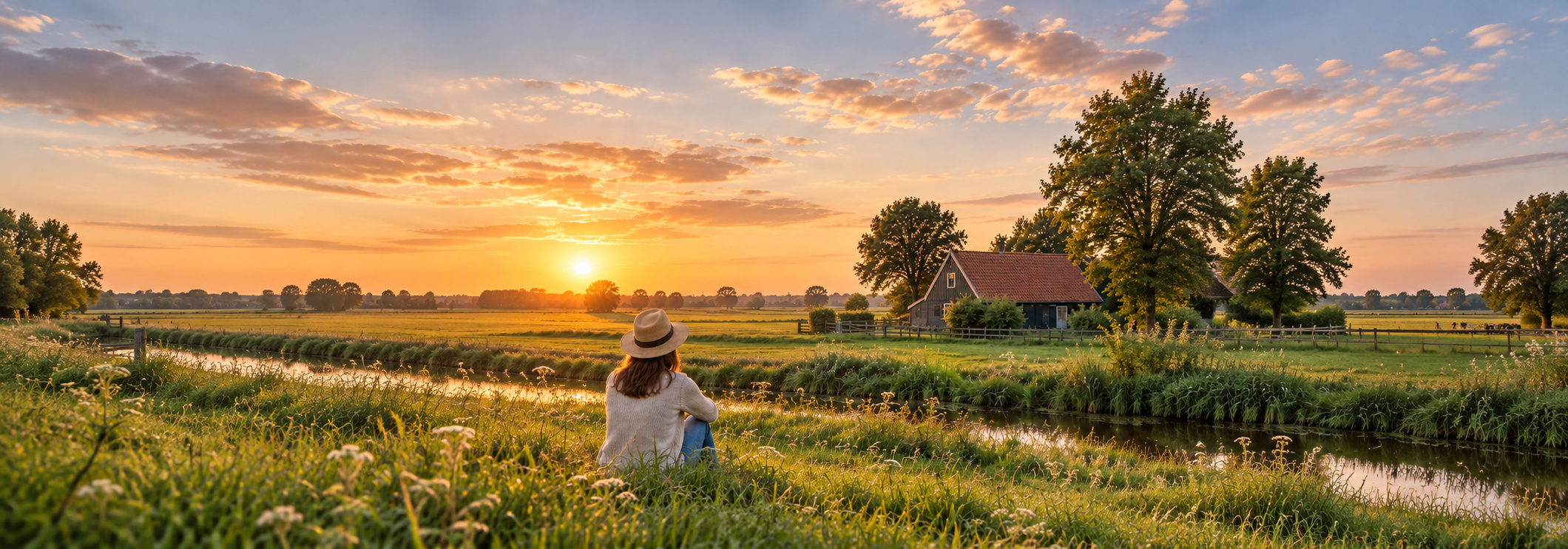
Naar: Brede websitebanner met generatieve vulling
Meer beeld zonder je oorspronkelijke foto uit te rekken
Bij generatieve vulling wordt het bestaande beeld niet simpelweg breder gemaakt of vervormd.
De nieuwe beeldruimte wordt gegenereerd op basis van de inhoud van de foto. Daardoor kunnen bijvoorbeeld een achtergrond, lucht, landschap of omgeving buiten de oorspronkelijke uitsnede worden aangevuld.
Het resultaat blijft uiteraard iets om als gebruiker zelf te beoordelen. Generatieve AI is een hulpmiddel: jij bepaalt welke versie geschikt is om daadwerkelijk te gebruiken.
Slim bijsnijden met behoud van het belangrijkste onderwerp
Niet iedere bewerking heeft generatieve AI nodig.
Een veel praktischer dagelijkse vraag is bijvoorbeeld: hoe maak je van een liggende foto een vierkant beeld zonder het belangrijkste onderwerp uit beeld te snijden?
Met slim en inhoudsbewust bijsnijden kan bij het bepalen van de nieuwe uitsnede rekening worden gehouden met de inhoud van de foto.
Dat maakt het eenvoudiger om één bronbeeld geschikt te maken voor verschillende publicatieformaten.

Van: Originele liggende foto

Naar: Vierkante uitsnede met behoud van het hoofdonderwerp
Achtergronden verwijderen of vervangen
Soms is niet het formaat van een foto het probleem, maar de achtergrond. Een persoon of object staat goed op de foto, maar de omgeving past niet bij de toepassing waarvoor je het beeld wilt gebruiken.
Met Cocoon Studio kan de achtergrond worden verwijderd of vervangen.
Zo kun je bestaand beeldmateriaal opnieuw gebruiken zonder iedere bewerking eerst buiten de beeldbank uit te voeren.
Elementen verwijderen met generatieve AI
Soms wil je niet de volledige achtergrond aanpassen, maar alleen een onderdeel uit de foto verwijderen. Met generatief verwijderen kan een geselecteerd gedeelte van een afbeelding worden weggehaald. Cocoon Studio vult de ontstane ruimte vervolgens opnieuw in op basis van de omliggende beeldinformatie.
Dat kan bijvoorbeeld handig zijn wanneer een object of persoon niet in de uiteindelijke versie van het beeld moet terugkomen.
Eén bronfoto, meerdere nieuwe toepassingen
De kracht van beeldbewerking binnen een DAM zit niet alleen in één losse aanpassing. Van één bronbestand kunnen verschillende uitvoeringen nodig zijn.
Een gewone foto voor de website. Een vierkante versie voor een andere publicatie. Een versie waarin gezichten zijn geanonimiseerd. Of een alternatief waarbij personen uit het beeld zijn verwijderd.
Vanuit hetzelfde origineel ontstaan zo meerdere bruikbare versies.


Anonimiseren: Gezichten geanonimiseerd

Bijsnijden: Vierkante uitsnede voor een andere toepassing

Verwijderen: Personen verwijderd voor een alternatieve versie
De nieuwe versie blijft onderdeel van je beeldomgeving
Dit is voor ons een belangrijk onderdeel van Cocoon Studio. Een beeld bewerken is één ding. Vervolgens moet je ook voorkomen dat de nieuwe versie ergens los op een computer of gedeelde schijf terechtkomt.
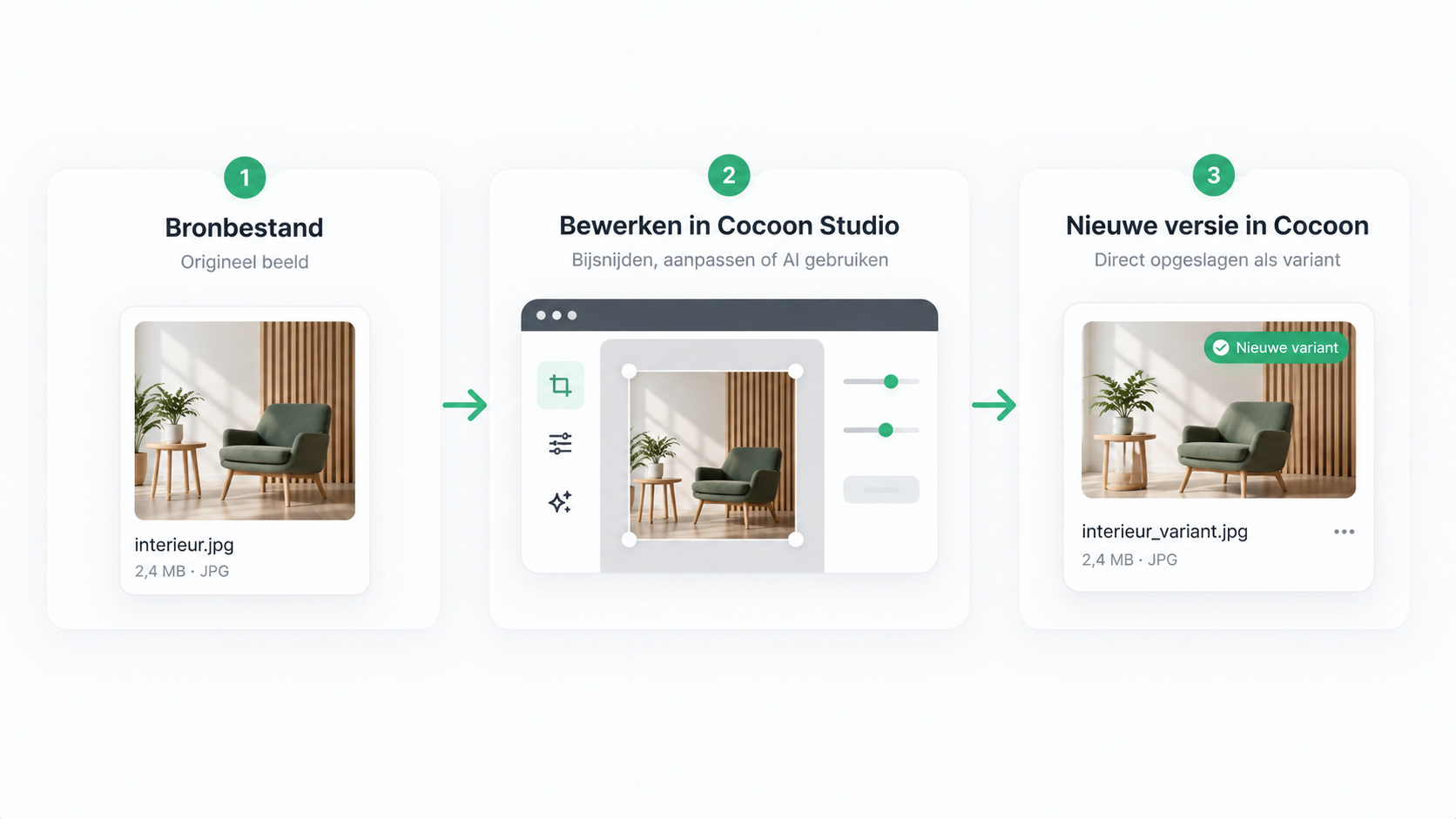
Een bewerkte afbeelding kan daarom weer direct vanuit Cocoon Studio in Cocoon worden opgeslagen. Het originele bestand blijft behouden en de bewerkte uitvoering komt bij het bronmateriaal beschikbaar.
Daardoor blijft duidelijk waar een afbeelding vandaan komt en welke andere uitvoeringen ervan beschikbaar zijn.
Minder bestanden downloaden en opnieuw uploaden
Centrale beeldopslag verliest een deel van zijn voordeel wanneer iedere kleine bewerking ertoe leidt dat bestanden weer lokaal gaan rondzwerven. Een afbeelding wordt gedownload, aangepast, onder een andere naam opgeslagen en via mail, Teams of een gedeelde map doorgestuurd. Na verloop van tijd is niet altijd meer duidelijk welke uitvoering actueel is en waar het origineel staat.
Door beeldbewerking onderdeel te maken van de DAM-workflow, wordt die tussenstap kleiner. Je vindt het beeld in Cocoon, past het aan en bewaart het resultaat weer in dezelfde centrale omgeving.
AI als gereedschap, niet als doel op zich
We hebben AI niet aan Cocoon Studio toegevoegd omdat iedere softwareoplossing tegenwoordig per se AI zou moeten bevatten. Het moet een praktisch probleem oplossen.
Een foto geschikt maken voor een ander formaat. Een achtergrond verwijderen. Een storend onderdeel uit een beeld halen. Of beeldruimte genereren die in de originele foto niet aanwezig was. Op zulke momenten kan AI veel handwerk besparen.
De Cocoon beheerders blijven daarbij diegenen die bepalen welke bewerking wordt uitgevoerd en welk resultaat uiteindelijk wordt gebruikt.
Zo werkt Cocoon Studio
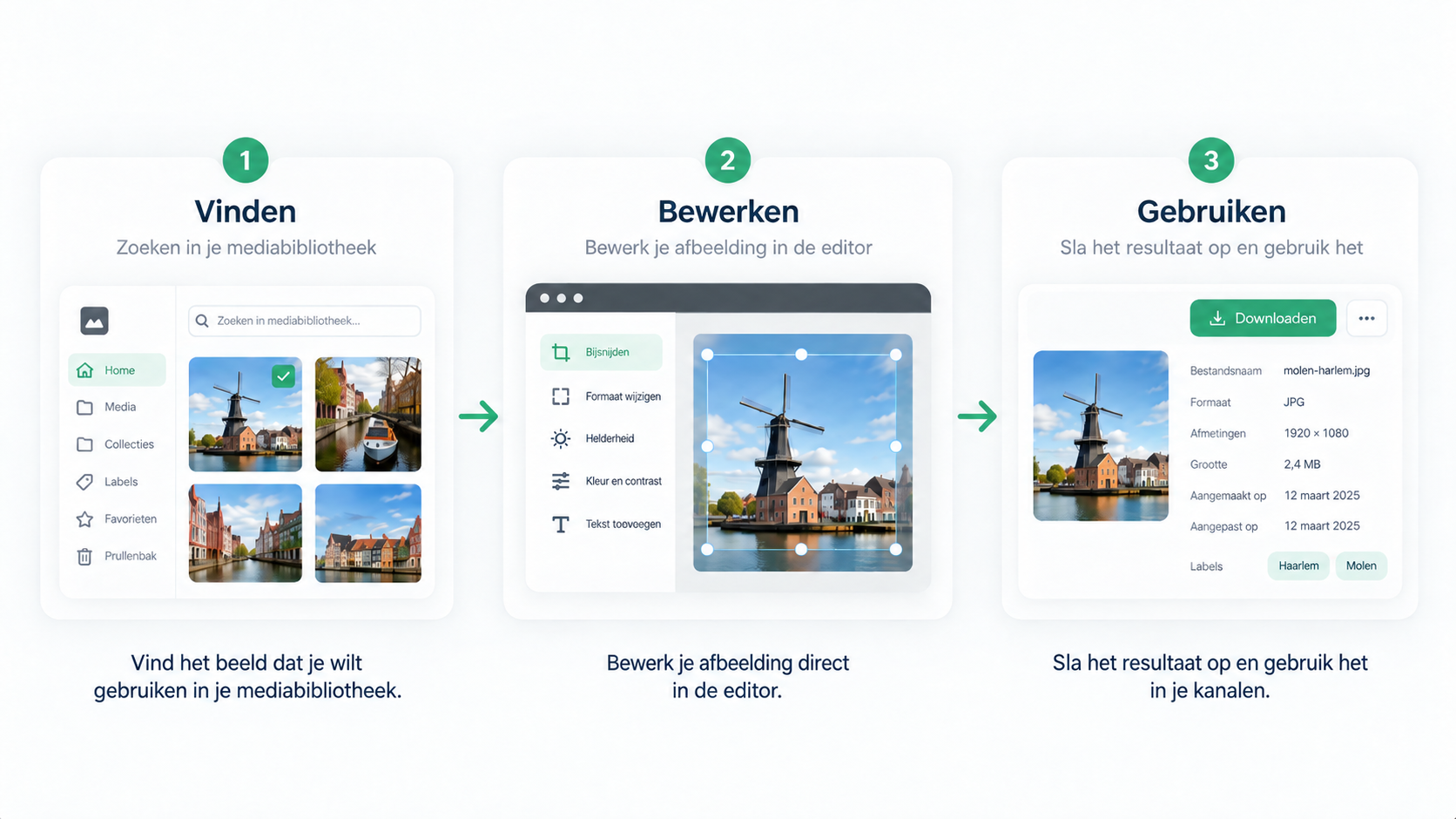
Je start gewoon vanuit het beeld waarmee je wilt werken.
- Open je afbeelding: Selecteer het beeld dat je wilt aanpassen en open het in Cocoon Studio.
- Kies je bewerking: Gebruik een basisbewerking, een slim gereedschap of een van de AI-functies.
- Bekijk het resultaat: Controleer de nieuwe versie en pas deze waar nodig verder aan.
- Sla het resultaat op: Bewaar het bewerkte beeld weer binnen je Cocoon-omgeving.
Van Digital Asset Management naar een completere beeldworkflow
Cocoon helpt organisaties om beeld en andere mediabestanden centraal te bewaren, te organiseren, te vinden en beschikbaar te stellen. Met Cocoon Studio voegen we daar een logische stap aan toe: het beeld ook kunnen aanpassen voordat het wordt gebruikt.
Daardoor ontstaat binnen dezelfde omgeving een steeds completere workflow:
Vinden → selecteren → bewerken → opslaan → gebruiken
Voor communicatie- en marketingteams betekent dat minder schakelen tussen systemen en meer mogelijkheden om bestaand beeldmateriaal efficiënt opnieuw te gebruiken.
Cocoon Studio zelf bekijken?
Cocoon Studio is beschikbaar als aanvullende module binnen Cocoon DAM.
Wil je zien wat je met je eigen beeldmateriaal kunt doen? Dan laten we tijdens een demo graag zien hoe de verschillende beeldbewerkingen en AI-functies in de praktijk werken.